jueves, 24 de noviembre de 2011

XT7-PLAYER


XT7 jugadores

XT7-Player es una interfaz gráfica de usuario para MPlayer con una enorme lista de características, "mientras trata de mantener la usabilidad" . Entre las características más importantes son YouTube y la integración de Shoutcast, TDT, la biblioteca y la gestión de lista de reproducción, teclas de acceso directo local y global, Audio "apilable" y los filtros de vídeo gestionado a través de arrastrar y soltar, audio y ecualizadores de video y mucho más.

Incluso se puede ver su / tmp carpeta de vídeos en formato Flash.


Aquí están algunas imágenes de XT7:

XT7 jugadores

XT7 jugadores

XT7 jugadores

Más imágenes (en KDE) aquí .


Instale XT7-Player


XT7-Player está disponible en un PPA para Ubuntu 12.04, 11.10, 11.04, 10.10 y 10.04 usuarios.

Para instalar XT7 Player en Ubuntu, utilizar los siguientes comandos (el primero PPA se requiere para la última Gambas 3):

sudo add-apt-repository ppa:nemh/gambas3
sudo add-apt-repository ppa:eloaders/xt7-player
sudo apt-get update
sudo apt-get install xt7-player

La integración depende de YouTube YouTube-dl, que es obsoleto en las versiones anteriores de Ubuntu, pero puedes descargar la última versión youtube-dl. Deb desde AQUÍ . 
Arch Linux los usuarios pueden instalar la última versión XT7-Player a través de AUR . Para otras distribuciones de Linux, se XT7 -Reproductor de AQUÍ (nota: las últimas tres Gambas es necesario).

Fuente: webupd8


Integración de JDownloader con Unity


Genial este paquete que nos permite integrar el gestor de descargas JDownloader con Unity, mostrandonos la velocidad de descarga actual, una barra de progreso de la descarga actual e incluso controles para la aplicación.
Los pasos:
- Evidentemente tener previamente instalado Jdownloader.
Despues ya instalamos unity-jdownloader con:
sudo apt-add-repository ppa:narfss/proyectobs
sudo apt-get update
sudo apt-get install unity-jdownloader
Despues iniciamos Jdownloader (con cualquier lanzador) y debemos activar el control remoto. Para ello entramos en la pestaña de Configuración, dentro del apartado “Plugins y Add-ons”. Alli seleccionamos “JD Remote Control”.
Fuente: ubuntulife y webupd8

miércoles, 23 de noviembre de 2011

Nuvola o como tener Grooveshark en tu escritorio


Introducción

Hay veces que me sorprendo a mi mismo. Esta mañana cuando estaba leyendo todos los artículos pendientes de mis RSS, leí uno en WebUpd8 sobre Nuvola, el antes conocido comoGoogle Music Frame (esto me recuerda a un conocido artista), que ha sido rebautizado, porque ahora permite además de acceder a Google Music (solo para aquellos residentes en Estados Unidos, aunque creo recordar haber leído algún truco para acceder a los no residentes), acceder a GrooveShark. Lo instalé, lo probé, y me gustó.
El asunto, es que yo no recordaba haberme dado de alta en GrooveShark, en ningún momento. Es de esas páginas, cuya existencia conocía, pero, de la cual no he echo uso, o eso creía, porque cuando iba a darme de alta, he observado que lo había hecho con anterioridad. Sorprendente. Lo cierto es, que no recuerdo, pero ni remotamente haberme dado de alta. Impresionante.
Nuvola

Nuvola

Nuvola, es la idea materializada, de lo que pienso a cerca de la nube en tu ordenador. Me explico. Es muy absurdo, tener Firefox o Chrome, en marcha solo para oir música en Grooveshark o en Google Music. Lo mismo puedo decir para el echo de ver una película, documental o lo que sea de YouTube en tu ordenador. Y creo que es muy absurdo, por la cantidad de recursos que consume cualquiera de los navegadores que hay disponibles en el mercado, a parte de que, se desaprovechan muchas de las posibilidades que te permite la integración con el escritorio.
Por ejemplo, en el caso de Nuvola, aprovecha muchos de los recursos disponibles en Ubuntu, como puede ser:

Lanzador

La integración con el lanzador es perfecta, permitiéndote la gestión básica de Nuvola, parar la reproducción, saltar a la siguiente pista, o a la pista anterior. En fin lo básico y necesario para poder funcionar.
Nuvola

El menú de sonido

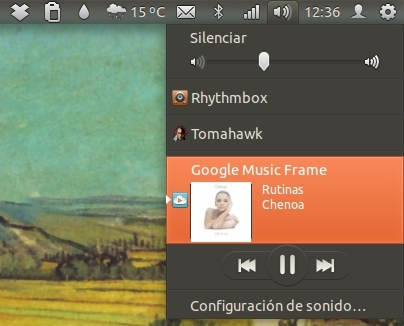
Como no podía ser menos, la integración en el menú de sonido es perfecta, informándote del título de la pista que reproduces, el artista, así como poder hacer la gestión básica para saltar a la siguiente pista, a la pista anterior o detener la reproducción.
Una observación importante, es que al cerrar la ventana de Nuvola, la aplicación no se detiene, quiero decir, que sigue funcionando en segundo plano. De esta forma no ocupa parte de tu escritorio, quedando limpio de esta aplicación, para que te puedas concentrar. Como tienes disponible la gestión a través del menú de sonido no tienes que echar nada de menos.
Nuvola

Notificaciones


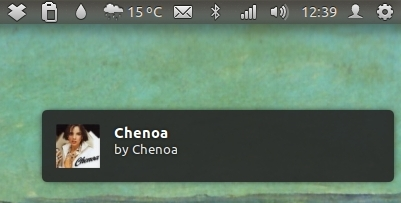
Evidentemente, no podía faltar la notificaciones, de forma cada vez que hay un cambio de pista, se informa a través del sistema de notificaciones de Ubuntu. Con esto, puedes observar que cumple con los detalles básicos y necesarios para integrarse completamente en el escritorio de Ubuntu. Puede ser que le falte un indicador, pero yo pienso que ocupa su sitio a través del menú de sonido, de otra manera ocuparía un espacio en la zona de indicadores que cada vez se va haciendo mas escasa.
Nuvola

Instalación

Necesitarás añadir el repositorio y actualizar:
sudo add-apt-repository ppa:nuvola-player-builders/unstable && sudo apt-get update
Una vez que has añadido el repositorio y actualizado, puedes instalar la aplicación haciendo clic enNuvola, o con el terminal:
sudo apt-get install google-music-frame

Funcionamiento

A pesar de que le han cambiado supuestamente el nombre de Google-Music-Frame a Nuvola, por aquello de admitir también GrooveShark, en tu escritorio, tendrás que seguir iniciándolo como google-music-player, a través del Dash.

Conclusiones

Como he comentado, es la implementación perfecta de una aplicación de la nube en tu escritorio, aprovechando al máximo todos los recursos disponibles en Ubuntu, para hacerte la experiencia de escuchar música lo mas satisfactoria posible. El funcionamiento es impecable, y cumple perfectamente con su cometido.

Fuente: atareao.es


martes, 22 de noviembre de 2011

Ghost Incognito abre automáticamente la navegación privada en Chrome


Abrir el navegador Google Chrome y hacer clic en Nueva ventana de incógnito o utilizar atajos de teclado como Ctrl+Mayús+N, y para Mac OS ⌘-Mayús-N, implica iniciar una nueva ventana de navegación privada. Donde, hagamos lo que hagamos, no se queda registrado de forma local en ningún lugar.
Ese pequeño paso, si se tiene que realizar con mucha frecuencia acaba cansando. Para iniciar el modo de navegación privada de Chrome de forma automática en cuanto intentemos acceder a un dominio en particular podemos utilizar la extensión Ghost Incognito. Simplemente, cuando estemos en una página web, le damos al botón del fantasma y magia, se abre una ventana de navegación privada y la siguiente vez que entremos a ese dominio se volverá a abrir.
No es muy configurable ya que no puedes editar la lista de webs que tienes configuradas para entrar automáticamente en modo privado. Simplemente puedes limpiar esa lista y empezar desde cero.Ghost Incognito es perfecta cuando una web te falla con las extensiones que tienes instaladas, directamente te la abre en una ventana sin extensiones.
Enlace | Ghost Incognito
Fuente: Genbeta

domingo, 20 de noviembre de 2011

Queda menos de un mes para Lightworks

Lightworks pronto para Linux y Mac

Lightworks, la tan prometedora herramienta de edición no lineal de código abierto, verá nacer su primera versión beta pública para Linux y Mac el próximo 19 de diciembre. Asimismo, la versión final Windows saldrá a finales de noviembre. Habrá versión gratuita y versión “pro” por50€ al año. Se anuncian también importantes novedades en cuanto a sus prestaciones, como la incorporación de la mayoría de codecs habituales en la industria, incluido Apple ProRes, y la integración con hardware de AJA, Matrox o Blackmagic.

Además EditShare anuncia muchas prestaciones profesionales en Lighworks a corto y medio plazo. Recordemos que Lightworks es una herramienta seria, utilizada en grandes proyectos como ‘Hanna’, la oscarizada ‘El discurso del Rey’, o la actual ‘Hugo’, de Martin Scorsese.

Esta es sin duda una de las grandes noticias del año, tras la adquisición de Lightworks por parte de EditShare. Tal y como está el mercado de las herramientas de edición tras la incertidumbre sembrada por Apple con su Final Cut Pro X, Lightworks puede tener mucho terreno libre para implantarse.

Algunas de las características que se incluyen en la versión de pago son las siguientes:

1. Codecs y formatos nativos
• ProRes
• Red R3D
• DPX
• AVC-Intra
• XDCAM HD
• XDCAM EX
• AVCHD / H.264
• IMX
• Avid DNxHD

2. Colaboración
• AAF (with presets for Avid and Pro Tools)
• OMF
• EDL

3. Trabajo en grupo y red en los mismos proyectos simultáneamente.

4. Lightworks Titling

Herramienta de titulación en tiempo real.

5. Soporte a trabajo estereoscópico

6. Exportación a DVD y BluRay

7. Integración con EditShare Flow y Ark

8. Soporte Hardware I/O
• Matrox XMIO2, DSXLE2 and MXO2
• Blackmagic Design
• AJA
• DVS

9. Soporte Tangent TUBE

Toda la información en el anuncio hecho hoy por EditShare.

Fuente: http://www.finalcutpro.es/2011/09/noticia-lightworks-pronto-para-linux-y-mac/

Lens de Unity


Desde el escritorio de Ubuntu con unity podemos ejecutar aplicaciones sin tener que abrir un navegador o programa, como por ejemplo, estos dos Lens para unity muy prácticos.

Unity Tomboy Lens


Unity Tomboy Lens


Para instalar la unidad Tomboy Lens (sólo está disponible para Ubuntu 11.10 Utilizar los siguientes Comandos.

sudo add-apt-repository ppa:remi.rerolle/unity-lens-tomboy
sudo apt-get update
sudo apt-get install unity-lens-tomboy

Grooveshark Scope  LensGrooveshark scope Unity music lens


sudo add-apt-repository ppa:scopes-packagers/ppa
sudo apt-get update
sudo apt-get install unity-scope-grooveshark

martes, 9 de agosto de 2011

Invitaciones de HddUbuntu


Un repaso a todas las invitaciones que HddUbuntu te regala para que pruebes los mejores servicios de la red:

SpiderOak: 6GB Gratis en el mejor backup en la nube.

INVITACIÓN Clicando aquí consigues 3Gb si en la línea "Promo Code", escribe la palabra: WORLDBACKUPDAY Consigues 5Gb mas gratis, que hacen un total de 6GB.


INVITACIÓN clicando aquí. Asi conseguimos nuestros primeros 2,25Gb de espacio. Despues nos conectamos Dropbox free Tras seguir los pasos, tendremos 756 Mb mas, que hacen un total de 3Gb.


INVITACIÓ clicando aquí Consigue 2,25Gb

INVITACIÓN clicando aquí y Consigue 3Gb + 16Gb mas introduciendo estos códigos de promociones:
I-KNOW-CAROLA
I-KNOW-DOMINIK
I-KNOW-FABIUS
I-KNOW-MARCEL
I-KNOW-DARIO
I-KNOW-MARIUS
I-KNOW-JONAS
I-KNOW-THOMAS
I-KNOW-LUZIUS
PCWELT06
CONNECT-WITH-SUPPORT
PC-MAGAZIN